คุณยังไม่ได้ล็อกอิน หลังจากล็อกอินจะได้รับประสบการณ์ที่ดีขึ้น
*กรุณาภายใน{{receiveCouponInfo.expire_at}}ใช้ก่อน*
คุณยังไม่ได้ล็อกอิน หลังจากล็อกอินจะได้รับประสบการณ์ที่ดีขึ้น



กฎกิจกรรม
1、เวลากิจกรรม:{{ info.groupon.start_at }} ~ {{ info.groupon.end_at }}。
1、เวลากิจกรรม:直至售完。
2、อายุการรวมกลุ่ม:{{ info.groupon.expire_days * 24 }}ชั่วโมง。
3、จำนวนคนในกลุ่ม:{{ info.groupon.need_count }}คน。
ข้อควรรู้การรวมกลุ่ม
1、ขั้นตอนการรวมกลุ่ม: เข้าร่วม/เริ่มกลุ่มซื้อและจ่ายเงินสำเร็จ - ภายในระยะเวลา จำนวนคนในกลุ่มครบตามที่กำหนด - รวมกลุ่มสำเร็จ!
2、หากไม่สามารถรวมคนตามจำนวนที่กำหนดภายในระยะเวลา การรวมกลุ่มจะล้มเหลว เงินที่จ่ายไปจะถูกคืน
3、จำนวนคนและระยะเวลากิจกรรมการรวมกลุ่มอาจแตกต่างกันในสินค้า โปรดดูกฎกิจกรรม


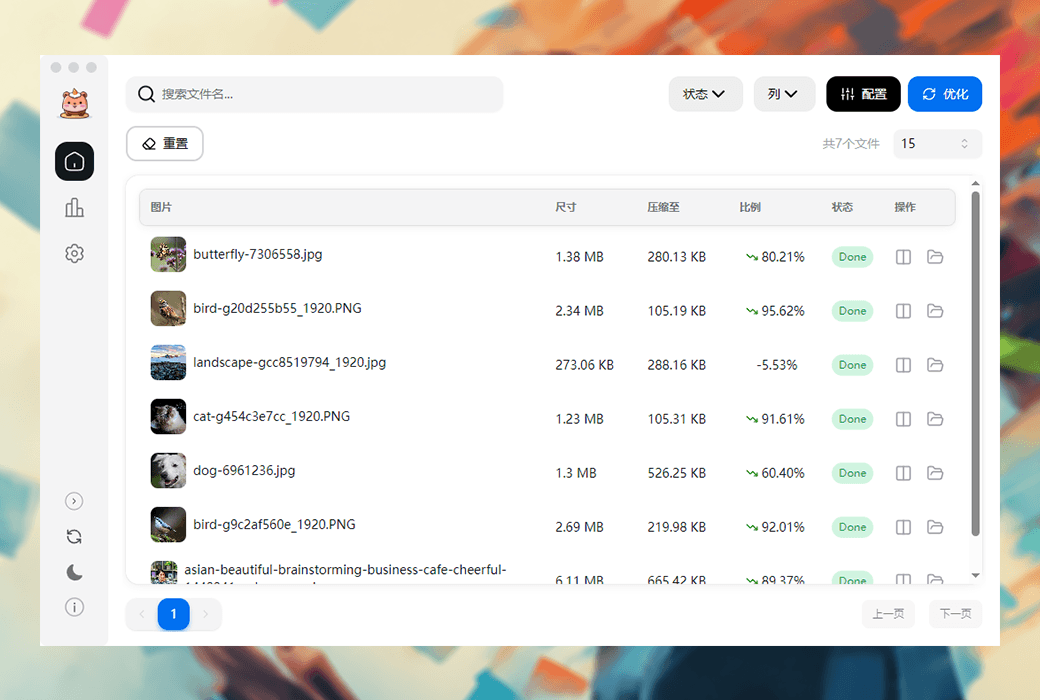
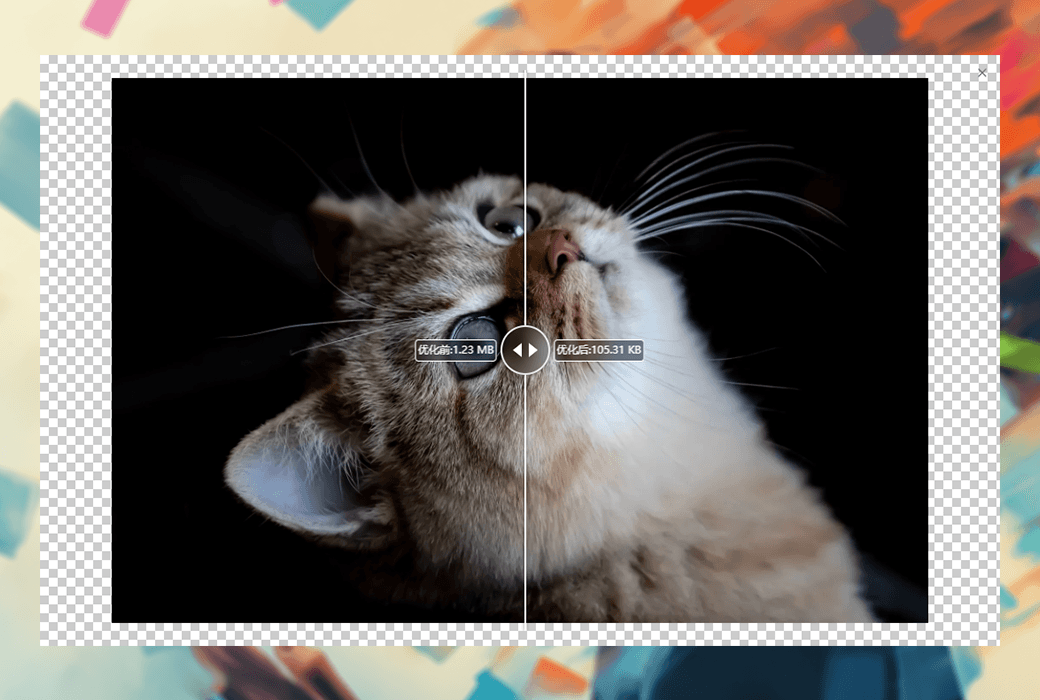
Image Optimizer เป็นเครื่องมือเพิ่มประสิทธิภาพภาพข้ามแพลตฟอร์ม (macOS, Windows และ Linux) ที่ออกแบบมาสำหรับการบีบอัดภาพโดยอัตโนมัติในขณะที่ยังคงคุณภาพสูง ไม่เพียงแต่ช่วยเพิ่มประสิทธิภาพของเว็บไซต์และแอพพลิเคชั่นเท่านั้น แต่ยังช่วยลดขนาดไฟล์และสะดวกในการแชร์และโอน ส่วนใหญ่เหมาะสำหรับนักการตลาดอีคอมเมิร์ซผู้ปฏิบัติงานโฆษณานักออกแบบและผู้สร้างเนื้อหาเพื่อช่วยให้พวกเขาจัดการรูปภาพจำนวนมากได้อย่างมีประสิทธิภาพ
ฟังก์ชั่นหลัก:
ราคา:
สถานการณ์ที่ใช้บังคับ:
เว็บไซต์อย่างเป็นทางการ:https://imageoptimizer.once.work/zh
ศูนย์ดาวน์โหลด:https://imageoptimizer.apsgo.cn
เวลาจัดส่ง:จัดส่งอัตโนมัติภายใน 24 ชั่วโมง
แพลตฟอร์มการทำงาน:Windows, macOS, Linux
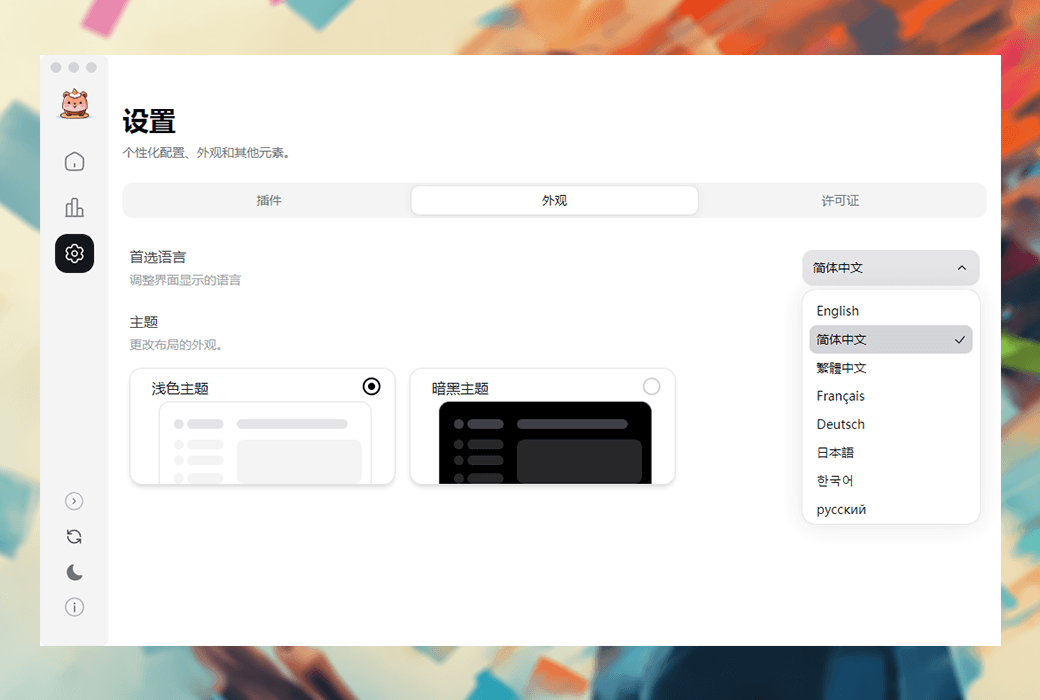
ภาษาอินเทอร์เฟซ:รองรับการแสดงผลภาษาจีน และมีหลายภาษาให้เลือก
หมายเหตุการอัปเดต:ผู้ผลิตให้คำมั่นว่า ซื้อครั้งเดียว ใช้และอัปเดตตลอดชีวิต
ทดลองใช้ก่อนซื้อ:สามารถทดลองใช้ฟรีก่อนซื้อ
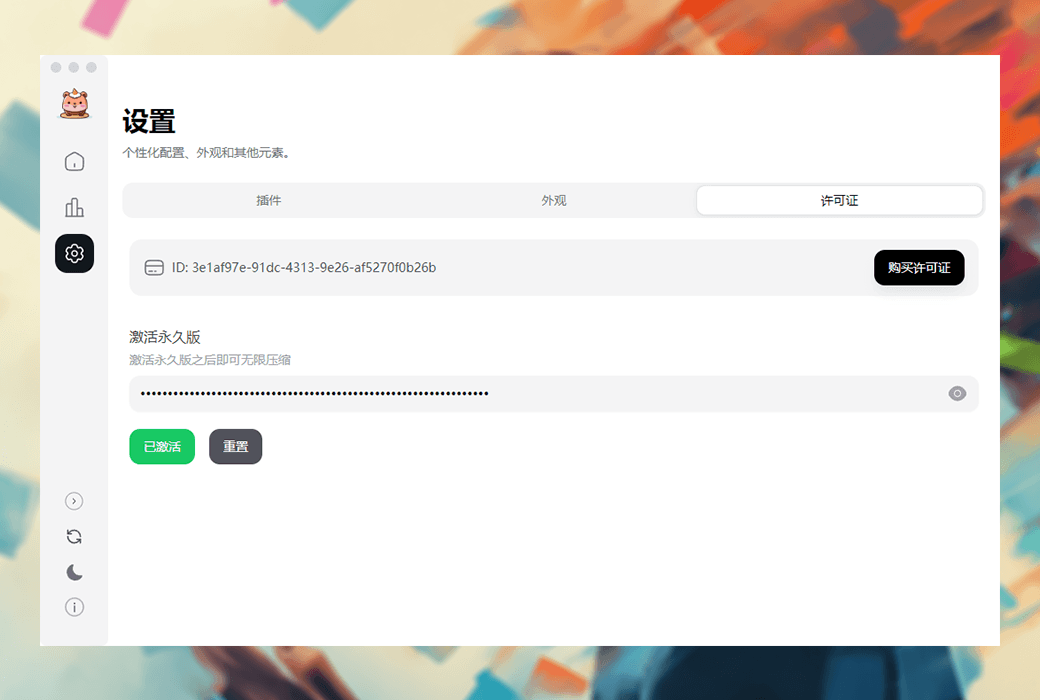
วิธีการรับสินค้า:หลังจากซื้อแล้ว ข้อมูลการเปิดใช้งานจะถูกส่งไปยังอีเมลที่ใช้ในการสั่งซื้อในรูปแบบอีเมล และสามารถตรวจสอบรหัสการเปิดใช้งานของผลิตภัณฑ์ที่เกี่ยวข้องได้ในส่วน "คำสั่งซื้อของฉัน" ในศูนย์ส่วนบุคคล
จำนวนอุปกรณ์:สูงสุด 3 เครื่อง
เปลี่ยนคอมพิวเตอร์:ต้องติดต่อฝ่ายบริการลูกค้าออนไลน์เพื่อรีเซ็ตใบอนุญาต (ผู้ผลิตเปิดเผยว่าจะมีการเปิดตัวฟังก์ชันรีเซ็ตใบอนุญาตด้วยตนเองสำหรับผู้ใช้ในอนาคต)
คำแนะนำการเปิดใช้งาน:รอการเพิ่มเติม
หมายเหตุพิเศษ:รอการเพิ่มเติม
เอกสารอ้างอิง:https://imageoptimizer.once.work/zh_CN

เจรจาความร่วมมือ

บทความนี้เรียบเรียงจาก:https://www.once.work/article/imageoptimizer-settings
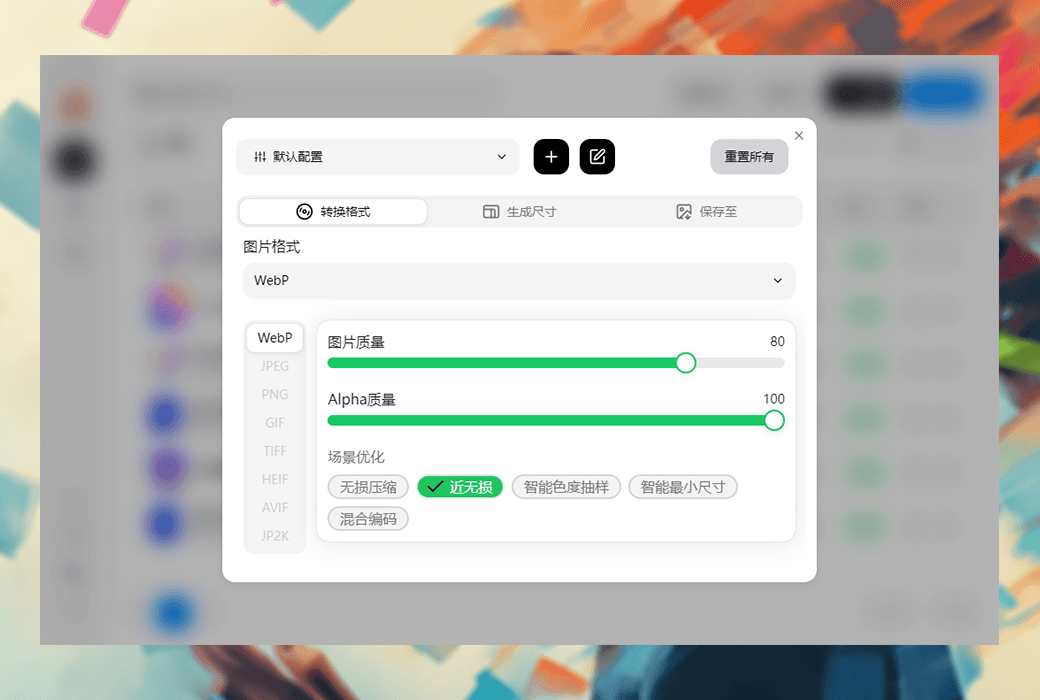
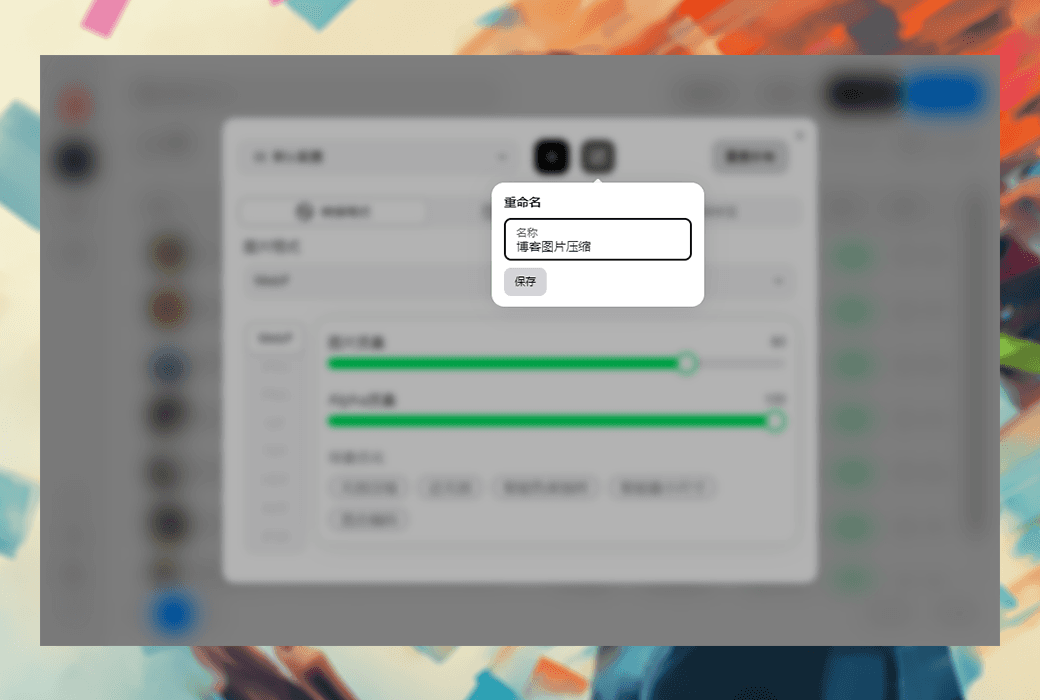
คุณภาพของภาพ: 1 ~ 100:ตัวเลขที่น้อยกว่ามวลที่น้อยกว่า
อัลฟามวล: 0 ~ 100:สำหรับภาพที่มี Alpha Channel (เช่น PNG หรือไฟล์ PSD ในบางรูปแบบ) การปรับความเที่ยงตรงของ Alpha Plane หมายถึงการควบคุมระดับการสูญเสียข้อมูลของ Alpha Channel ในระหว่างการบีบอัด การตั้งค่าความเที่ยงตรงที่สูงขึ้นจะเก็บรายละเอียดได้มากขึ้น แต่ขนาดไฟล์จะค่อนข้างใหญ่ การตั้งค่าความเที่ยงตรงที่ต่ํากว่าจะเสียสละรายละเอียดบางอย่างเพื่อให้ได้ขนาดไฟล์ที่เล็กลง
ความลึกของบิต: 1 ~ 16: ความลึกของบิต:(Bit Depth), ในด้านของการประมวลผลภาพหมายถึงตัวเลขหลักที่ใช้ในแต่ละพิกเซลซึ่งกำหนดจำนวนสีที่ภาพสามารถแสดงได้ ความลึกของบิตยิ่งสูง สีที่สามารถแสดงได้ก็ยิ่งอุดมสมบูรณ์ และการเปลี่ยนสีของภาพก็ยิ่งราบรื่นขึ้น ตัวอย่างเช่นความลึก 8 บิตสามารถแสดงสีได้ 256 สีในขณะที่ความลึก 16 บิตสามารถแสดงสีได้ 65,536 สี ค่าที่มีขนาดเล็กมีขนาดเล็กลง แต่สีจะลดลงขอแนะนำให้ปรับปริมาณที่เหมาะสมหรือคงที่
ข้อมูลเพิ่มเติมกรุณาเยี่ยมชมเว็บไซต์อย่างเป็นทางการเพื่อตรวจสอบ:https://www.once.work/article/imageoptimizer-settings